





Öffnen Sie es.
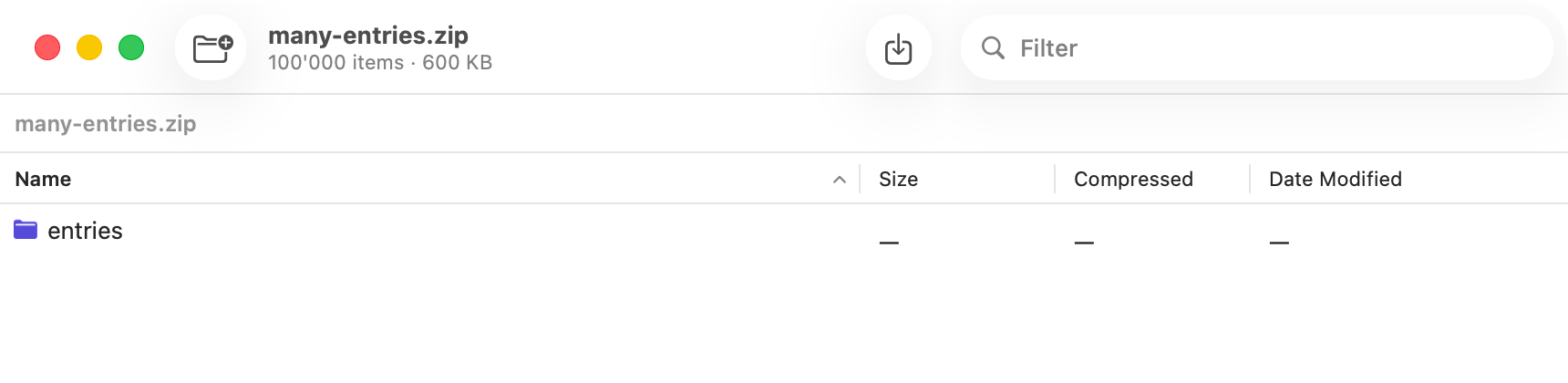
Öffnen Sie eine .zip-, .7z-, .tar- oder .rar-Datei und sehen Sie jede Datei und jeden Ordner darin, sortiert und durchsuchbar, genau wie in einem Finder-Fenster. Ein Archiv in einem anderen Archiv öffnen Sie auf dieselbe Weise.
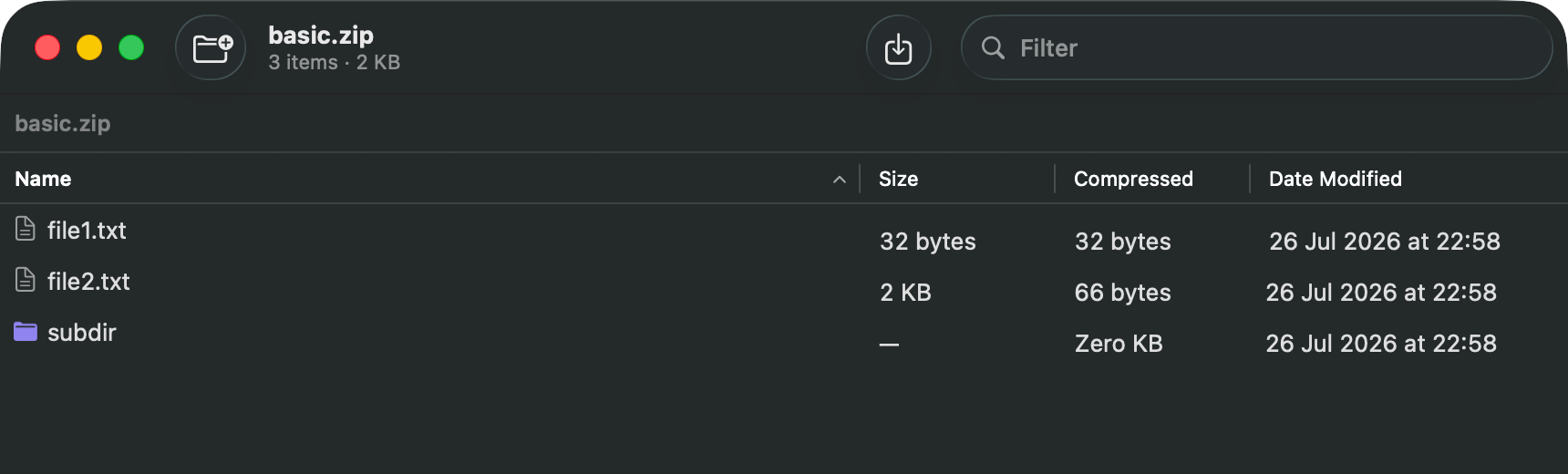
Kutio öffnet eine zip-, RAR- oder 7z-Datei wie einen Ordner im Finder. Schauen Sie hinein, werfen Sie einen Blick auf den Inhalt und holen Sie genau die Dateien heraus, die Sie brauchen.
Bald im Mac App Store
Gratis zum Öffnen, Ansehen, Vorschauen und Entpacken. Kein Konto nötig.
So funktioniert esEine native Mac-App für zip, 7z, tar und rar.
Ein Zip kommt an, und Sie entpacken alles, nur um die eine Datei zu finden, die Sie wollten. Danach löschen Sie den Rest.
Die meisten Mac-Archivierer sind eine Einbahnstrasse: Datei hinein, Ordner voller Dateien heraus.
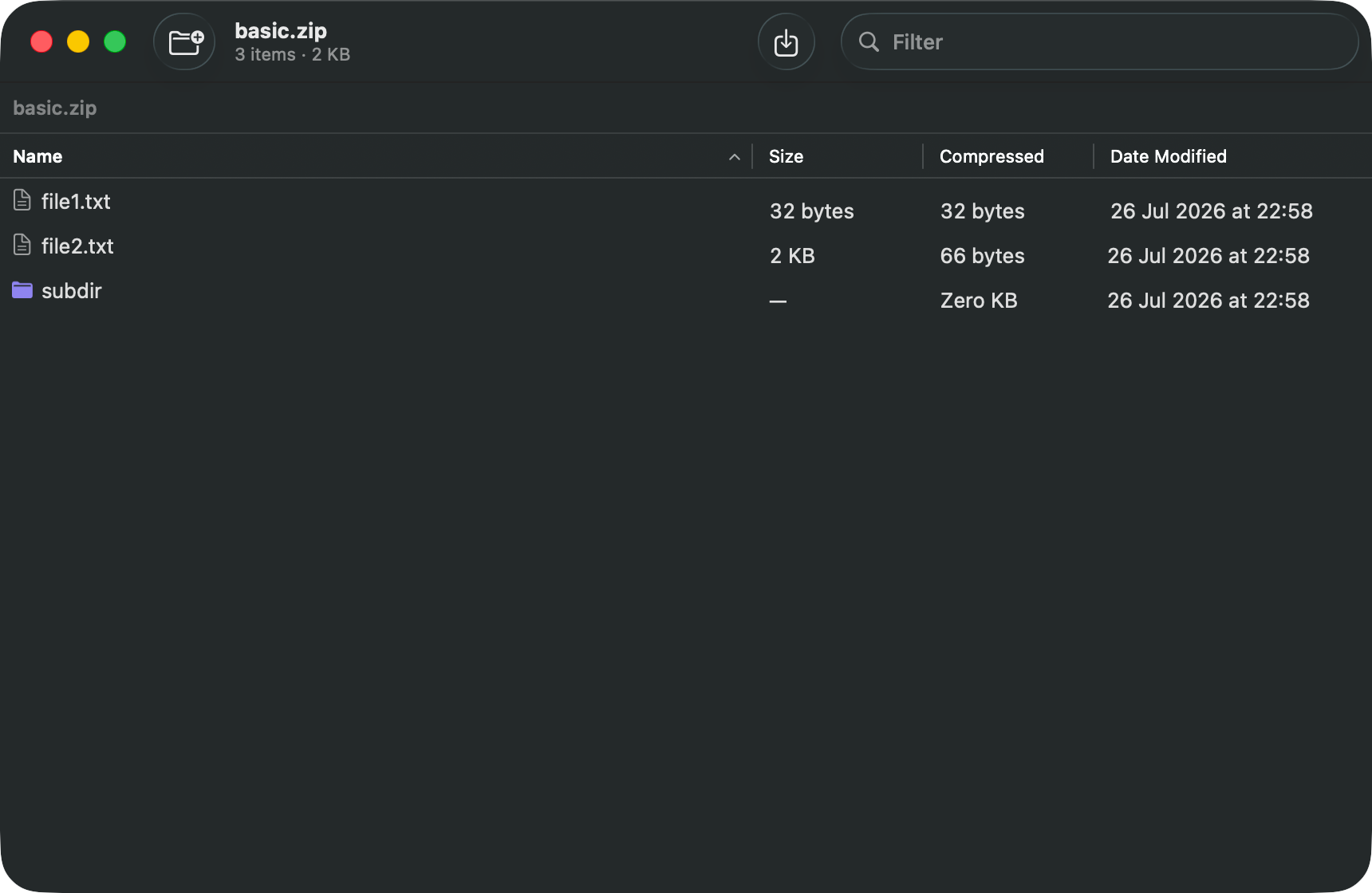
Kutio öffnet das Archiv selbst als lebendige, sortierbare, durchsuchbare Dateiliste. Nichts berührt Ihre Festplatte, bevor Sie es verlangen.
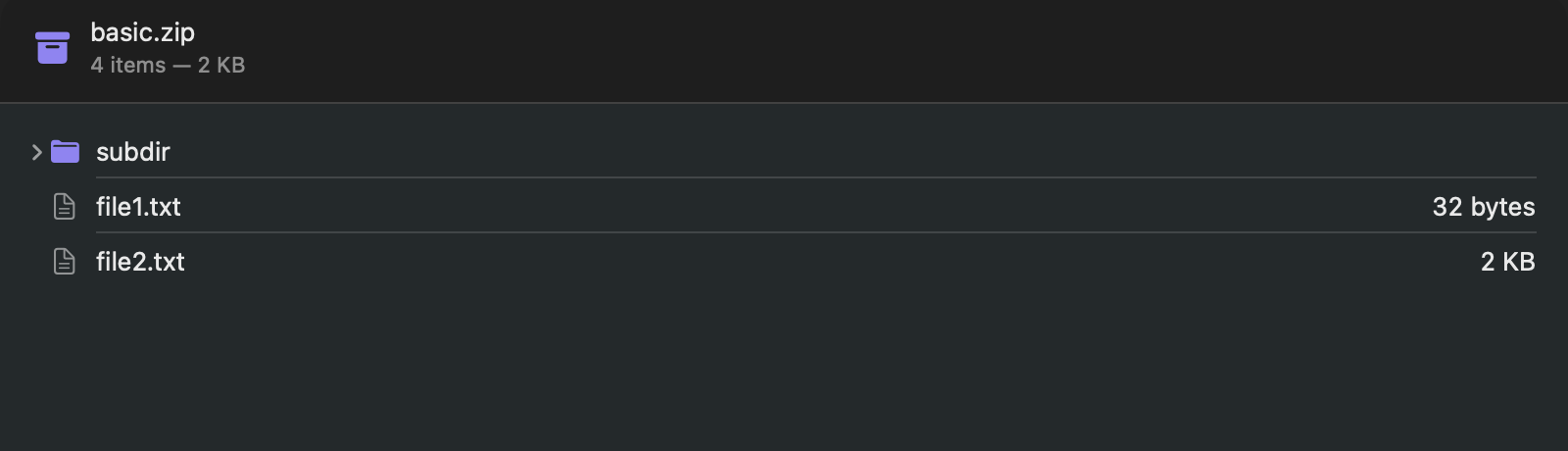
Öffnen Sie eine .zip-, .7z-, .tar- oder .rar-Datei und sehen Sie jede Datei und jeden Ordner darin, sortiert und durchsuchbar, genau wie in einem Finder-Fenster. Ein Archiv in einem anderen Archiv öffnen Sie auf dieselbe Weise.
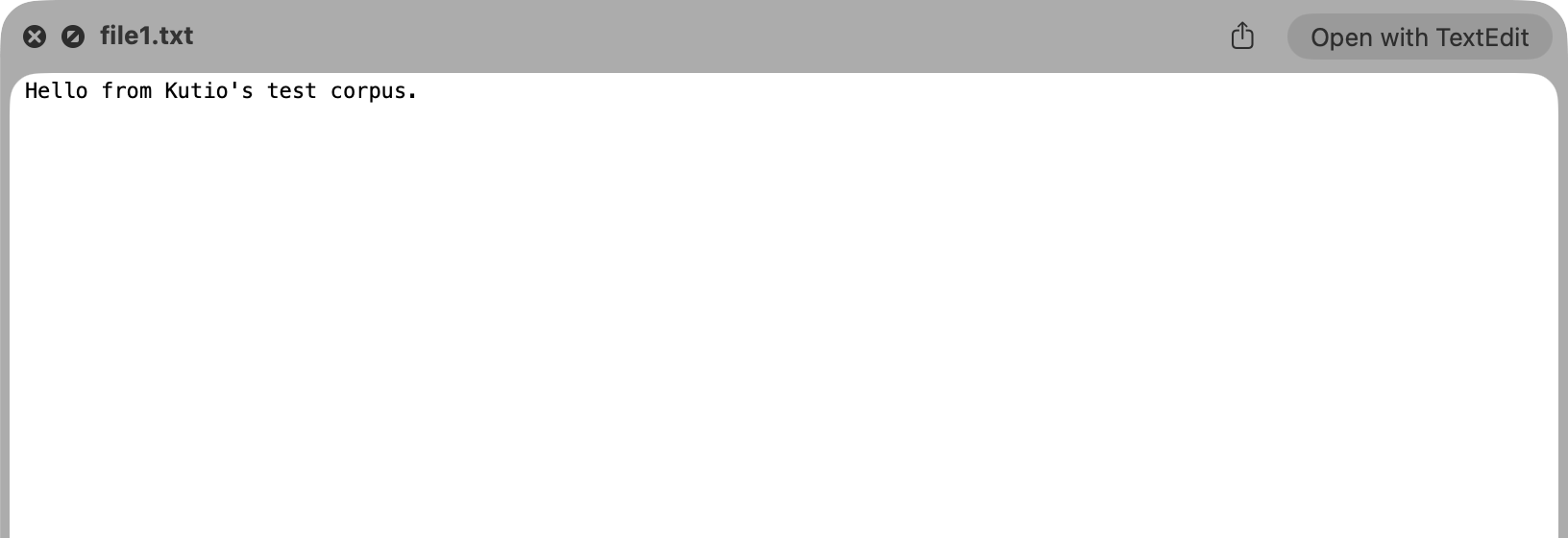
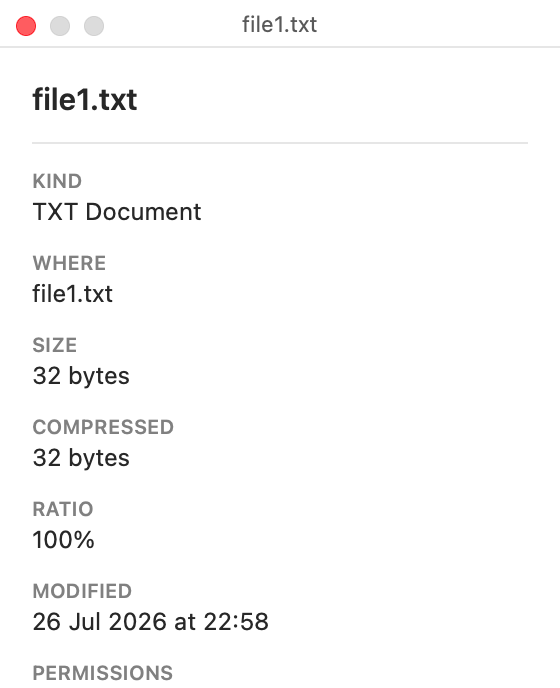
Wählen Sie eine Datei und sehen Sie eine vollständige Quick-Look-Vorschau, daneben Grösse, Datum, Berechtigungen und Prüfsumme. Dafür wird nichts entpackt.
Ziehen Sie eine Datei oder einen Ordner direkt in den Finder, in einen Ordner oder in eine andere App. Der Rest des Archivs bleibt unverändert.
Wählen Sie eine Datei in einem Archiv und drücken Sie die Leertaste. Sie sehen eine echte Quick-Look-Vorschau einer Datei, die noch im Archiv liegt. Dafür wurde nichts entpackt.
Die Schaltfläche tut, was die Leertaste in der App tut. Sobald sie den Fokus hat, funktioniert auch die Leertaste.
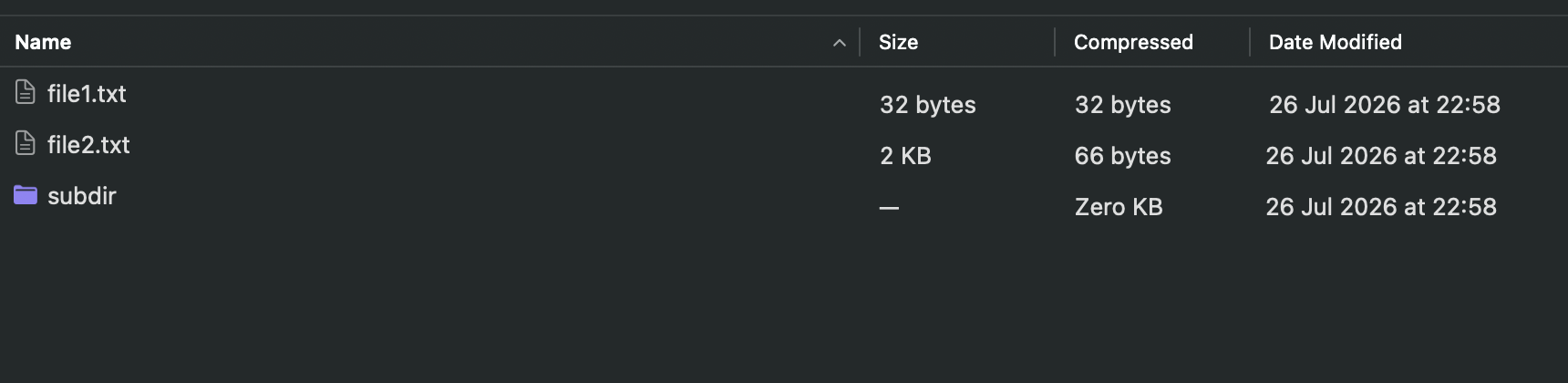
Beispielarchiv.
Öffnen, Ansehen, Vorschauen, Entpacken und Prüfen sind für immer gratis. Kutio Pro bringt die Werkzeuge zum Erstellen und Ändern von Archiven.
Sehen Sie jede Datei und jeden Ordner in einer .zip-, .7z-, .tar- oder .rar-Datei, sortiert und durchsuchbar. Verschachtelte Archive öffnen Sie ebenso. Entpackt wird erst, wenn Sie es verlangen.
Wählen Sie eine Datei und sehen Sie eine Quick-Look-Vorschau samt Grösse, Datum, Berechtigungen und Prüfsumme. Drücken Sie im Finder die Leertaste auf dem Archiv, und Kutio zeigt den Inhalt, ohne dass die App offen sein muss.
Wählen Sie eine Datei oder einen Ordner im Archiv und ziehen Sie sie in den Finder, in einen Ordner oder in eine andere App. Der Rest des Archivs bleibt unverändert.
Prüfen Sie ein Archiv gegen seine eigenen gespeicherten Prüfsummen, bevor Sie sich darauf verlassen, besonders nach einem langen Download. Die Prüfung ist gratis, weil eine schlechte Nachricht über eine defekte Datei nichts kosten soll.
Entpacken, komprimieren oder öffnen Sie ein Archiv über das Kontextmenü und das Dienste-Menü des Finders, ohne zuerst das Fenster zu wechseln.
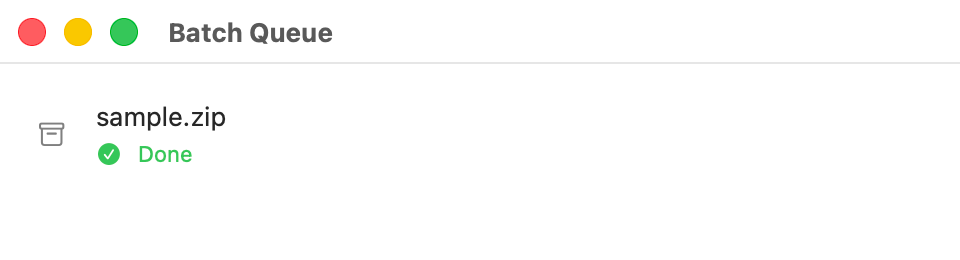
Eine einzige Warteschlange zeigt den Fortschritt jeder laufenden Extraktion und Kompression. Sie ist für alle gratis, denn es ist dasselbe Fenster, in dem auch eine kostenlose Extraktion berichtet.
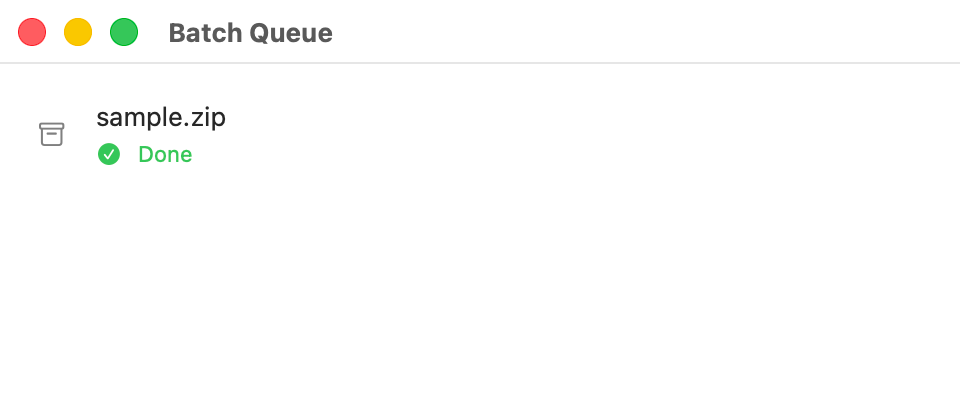
Pro
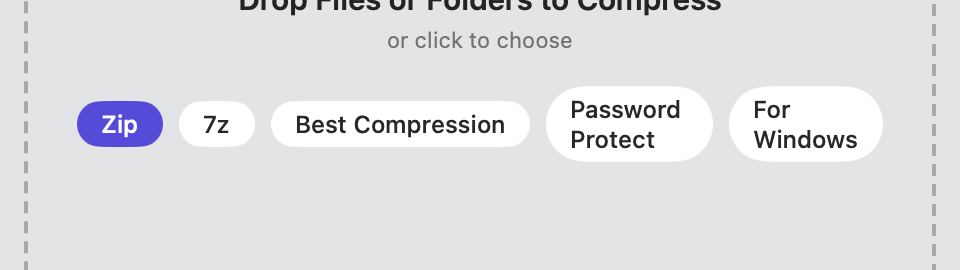
Erstellen Sie Zip-, 7z-, tar-, tar.gz-, tar.xz- oder tar.zst-Archive in vier Kompressionsstufen, mit einem echten Vorher-Nachher-Grössenvergleich statt einer Schätzung.
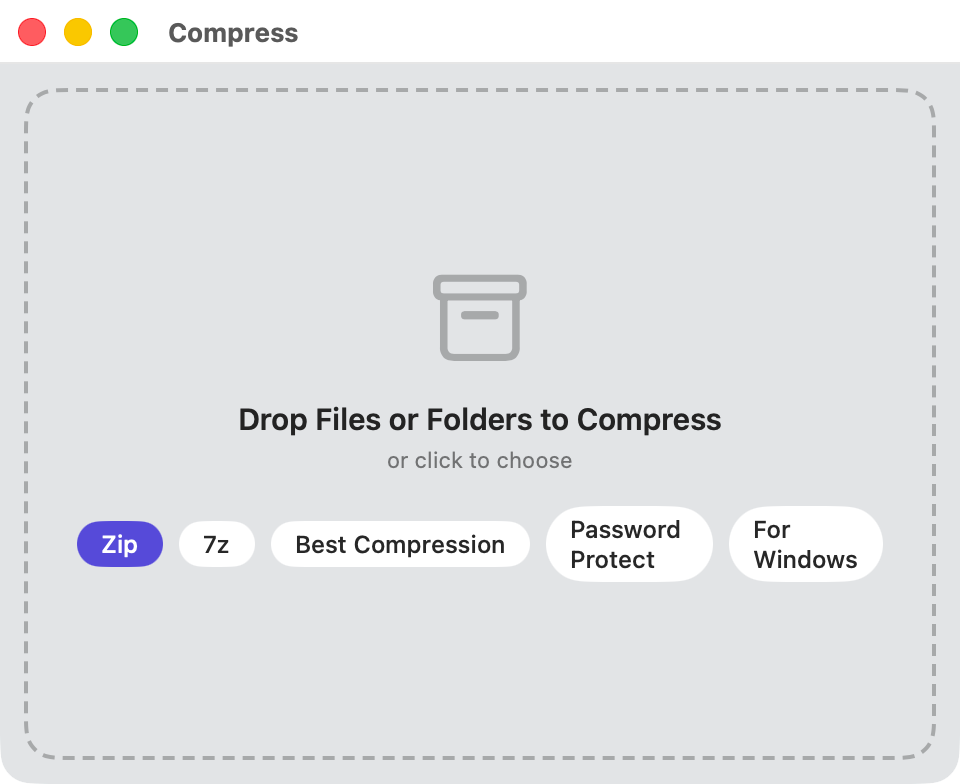
Pro
Ändern Sie den Inhalt eines bestehenden Archivs direkt, statt alles zu entpacken, zu bearbeiten und neu zu komprimieren. Jede Änderung wird zuerst in eine Kopie geschrieben und atomar eingetauscht, sodass ein Abbruch das Original unberührt lässt.
Pro
Schützen Sie ein Archiv mit AES-256 per Passwort. Kutio weigert sich, einem verschlüsselten Archiv ohne das Passwort eine Datei hinzuzufügen, statt sie still unverschlüsselt neben die geschützten zu legen.
Pro
Teilen Sie ein grosses Archiv in mehrere Teile in einer Grösse Ihrer Wahl. Nützlich für langsame Uploads, E-Mail-Anhanggrenzen und Medien mit eigener Grössenbeschränkung.
Entpacken, komprimieren oder öffnen Sie ein Archiv über das Kontextmenü und das Dienste-Menü des Finders oder über die Menüs von Kutio mit je einem Tastenkürzel, ohne zuerst das Fenster zu wechseln.
Drücken Sie im Finder die Leertaste auf einem Archiv, und sein Inhalt erscheint im normalen Quick-Look-Fenster. Kutio muss nicht einmal geöffnet sein.
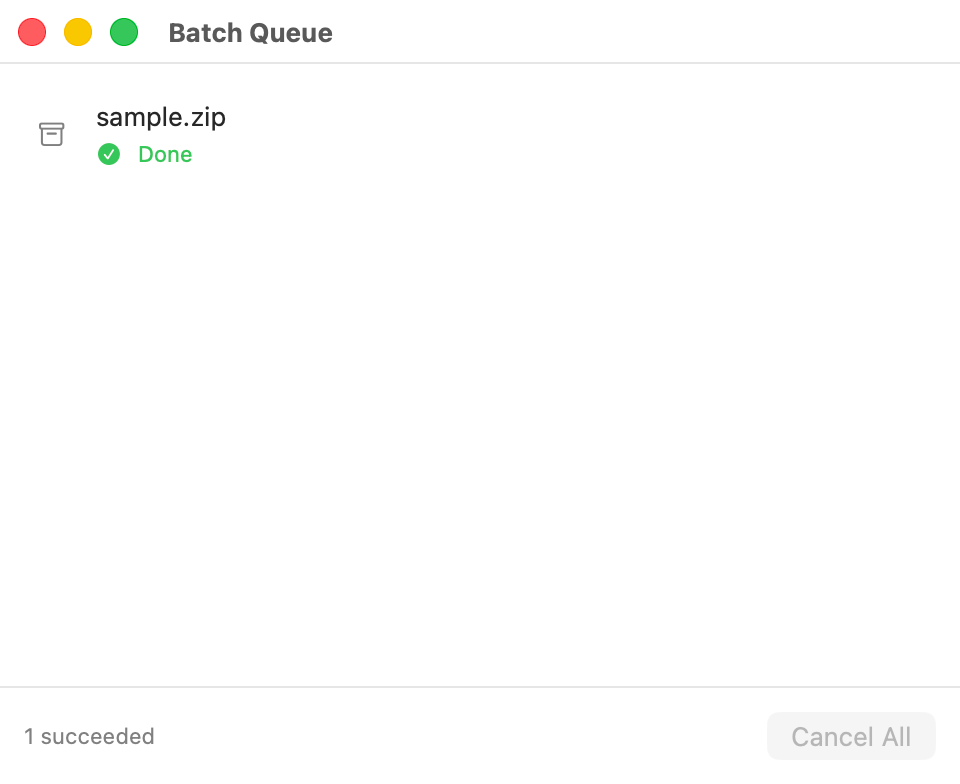
Eine Warteschlange zeigt den Fortschritt jeder laufenden Extraktion und Kompression, gratis für alle.
Öffnen, Ansehen, Komprimieren, Entpacken und Verschlüsseln geschehen auf Ihrem Mac, ohne dass eine Netzwerkverbindung nötig ist.
Es gibt nichts anzumelden. Kutio sammelt keine Analysedaten und sendet keine Telemetrie.
Die App enthält keinen eigenen Netzwerkcode. Ein sensibles Archiv bleibt genauso privat, wie es war, bevor Kutio es geöffnet hat.
Kutio läuft in der normalen macOS-App-Sandbox. Es sieht nur die Dateien und Ordner, die Sie öffnen, darauf ablegen oder über die Dateiauswahl des Systems freigeben. Auf den Rest Ihres Macs hat es keinen dauerhaften Zugriff.
Die einzige Ausnahme ist das Kauf- und Abosystem des Mac App Store, das vollständig Apple betreibt und das Kutio braucht, um zu wissen, ob Pro freigeschaltet ist.
Kein Konto, keine Testphase, keine Grössenbeschränkung.
Alles aus Gratis, dazu:
$24.99einmalig
$9.99pro Jahr
Automatisch verlängerndes Abonnement. Es verlängert sich jedes Jahr, bis Sie kündigen. Verwalten oder kündigen Sie es jederzeit in den Einstellungen Ihres Apple-Kontos, mindestens 24 Stunden vor Ende des laufenden Zeitraums.
Beide Optionen schalten dieselben Funktionen frei. Wählen Sie, was zu Ihrer Art passt, Software zu kaufen.
Läuft ein Abonnement aus, pausieren Erstellen, Bearbeiten, Verschlüsseln und Aufteilen. Öffnen, Ansehen, Vorschauen, Entpacken und Prüfen bleiben gratis, und bereits erstellte Archive funktionieren in jedem Archivprogramm weiter.
Käufe werden von Apple abgewickelt. Preise in US-Dollar. Ihr App Store zeigt den Preis für Ihr Land.
Bald im Mac App Store
Alle diese Formate öffnen, durchsuchen, zeigen und entpacken Sie gratis. «Erstellen» heisst, dass Kutio Pro in diesem Format ein neues Archiv erzeugen kann.
| Format | Endungen | Öffnen, ansehen, entpacken | Erstellen (Pro) |
|---|---|---|---|
| Zip | .zip | Ja | Ja |
| 7-Zip | .7z | Ja | Ja |
| Tar | .tar | Ja | Ja |
| Tar + gzip | .tar.gz.tgz | Ja | Ja |
| Tar + bzip2 | .tar.bz2.tbz2.tbz | Ja | Nur öffnen |
| Tar + xz | .tar.xz.txz | Ja | Ja |
| Tar + Zstandard | .tar.zst.tzst | Ja | Ja |
| Gzip | .gz | Ja | Nur öffnen |
| Bzip2 | .bz2 | Ja | Nur öffnen |
| XZ | .xz | Ja | Nur öffnen |
| Zstandard | .zst | Ja | Nur öffnen |
| LZ4 | .lz4 | Ja | Nur öffnen |
| RAR | .rar | Nur entpacken | Nie |
RAR-Archive werden nie erstellt. Die Lizenz von RARLAB verbietet, ihren Code für einen RAR-kompatiblen Archivierer zu verwenden. Kutio öffnet und entpackt RAR-Archive, die Sie erhalten, und geht nicht weiter. Die FAQ erklärt es.
Kutio ist eine native Mac-App zum Öffnen, Ansehen und Erstellen von Archiven: zip, 7z, tar samt komprimierten Varianten und rar. Sie zeigt den Inhalt eines Archivs so, wie der Finder einen Ordner zeigt, bevor Sie etwas entpacken.
Zip, 7z, tar, tar.gz, tar.xz, tar.zst, gzip, bzip2, xz, Zstandard, LZ4 und RAR. Die Formattabelle auf dieser Seite zeigt genau, welche davon Kutio auch erstellen kann, denn nicht jedes Format, das sich öffnen lässt, lässt sich erstellen.
Nein, und es wird es nie können. Das Entpacken von RAR beruht auf dem UnRAR-Code von RARLAB, und dessen Lizenz verbietet ausdrücklich, ihn für einen RAR-kompatiblen Archivierer zu verwenden. Kutio kann RAR-Archive öffnen und entpacken, die Sie erhalten. Ein neues zu erstellen ist rechtlich ausgeschlossen, es ist also eine Lizenzfrage und keine fehlende Funktion.
Ja. Öffnen, Ansehen, Vorschauen, Entpacken, Komprimieren und Verschlüsseln laufen lokal und brauchen keine Netzwerkverbindung. Die einzige Funktion, die überhaupt mit einem Server spricht, ist die Prüfung Ihres Kutio-Pro-Kaufs. Das ist das Mac-App-Store-System von Apple und nichts, was Kutio gebaut hat.
Nein. Kutio hat kein Kontosystem, keine Analyse und keine Telemetrie und enthält keinen Code, der irgendeine Datei hochlädt. Ein Archiv, das Sie in Kutio öffnen, verlässt Ihren Mac nie.
Öffnen, Ansehen, Vorschauen, Entpacken und Prüfen von Archiven sind für immer gratis, ohne Limits und ohne Testphase. Kutio Pro bringt das Erstellen neuer Archive, das Ändern des Inhalts bestehender Archive, AES-256-Verschlüsselung und das Aufteilen in mehrere Teile.
Beides ist möglich: ein einmaliger Kauf, der nie abläuft, oder ein Jahresabonnement. Ein Abonnement unterstützt die laufende Arbeit, Kutio mit neuen macOS-Versionen kompatibel zu halten und die Sicherheit Ihrer Dateien ernst zu nehmen. Der Einmalkauf schaltet genau dieselben Funktionen dauerhaft frei.
Erstellen, Bearbeiten, Verschlüsseln und Aufteilen von Archiven stehen dann nicht mehr zur Verfügung, bis Sie verlängern oder zum Einmalkauf wechseln. Öffnen, Ansehen, Vorschauen, Entpacken und Prüfen bleiben gratis, genau wie vor Ihrem Abonnement.
Jedes Archiv, das Sie bereits erstellt haben, funktioniert weiterhin normal in Kutio oder jedem anderen Archivprogramm. Ein ausgelaufenes Abonnement sperrt oder löscht nie etwas, das Sie gemacht haben.
Jede Änderung an einem bestehenden Archiv wird zuerst in eine Kopie geschrieben und erst eingetauscht, wenn sie erfolgreich abgeschlossen ist. Wird Kutio mitten in einer Änderung beendet oder verliert der Mac den Strom, bleibt das Originalarchiv genau so, wie es war, Byte für Byte.
Ja. Ein Archiv zu öffnen und zu entpacken, für das Sie das Passwort haben, ist gratis wie jede andere Extraktion. Ein neues passwortgeschütztes Archiv mit AES-256 zu erstellen, gehört zu Kutio Pro.
Kutio behandelt ein Archiv als Ort, den man durchstöbert. Sie können hineinschauen, eine Datei in der Vorschau ansehen und einen einzelnen Eintrag herausziehen, ohne den Rest zu entpacken, auch aus dem Quick-Look-Fenster des Finders bei geschlossenem Kutio.
Kutio ist ausserdem ausdrücklich ehrlich darüber, was die zugrunde liegenden Werkzeuge können und was nicht, etwa indem es sich weigert, still eine unverschlüsselte Datei in ein passwortgeschütztes Archiv zu schreiben.
Kutio läuft in der normalen macOS-App-Sandbox. Es sieht nur die Dateien und Ordner, die Sie ausdrücklich öffnen, darauf ablegen oder über die Dateiauswahl des Systems freigeben. Auf den Rest Ihres Macs hat es keinen dauerhaften Zugriff.
Bald im Mac App Store
Gratis zum Öffnen, Ansehen, Vorschauen und Entpacken. Kein Konto nötig.