

Die eine Datei aus einer Kundenlieferung holen, ohne den Rest zu entpacken.
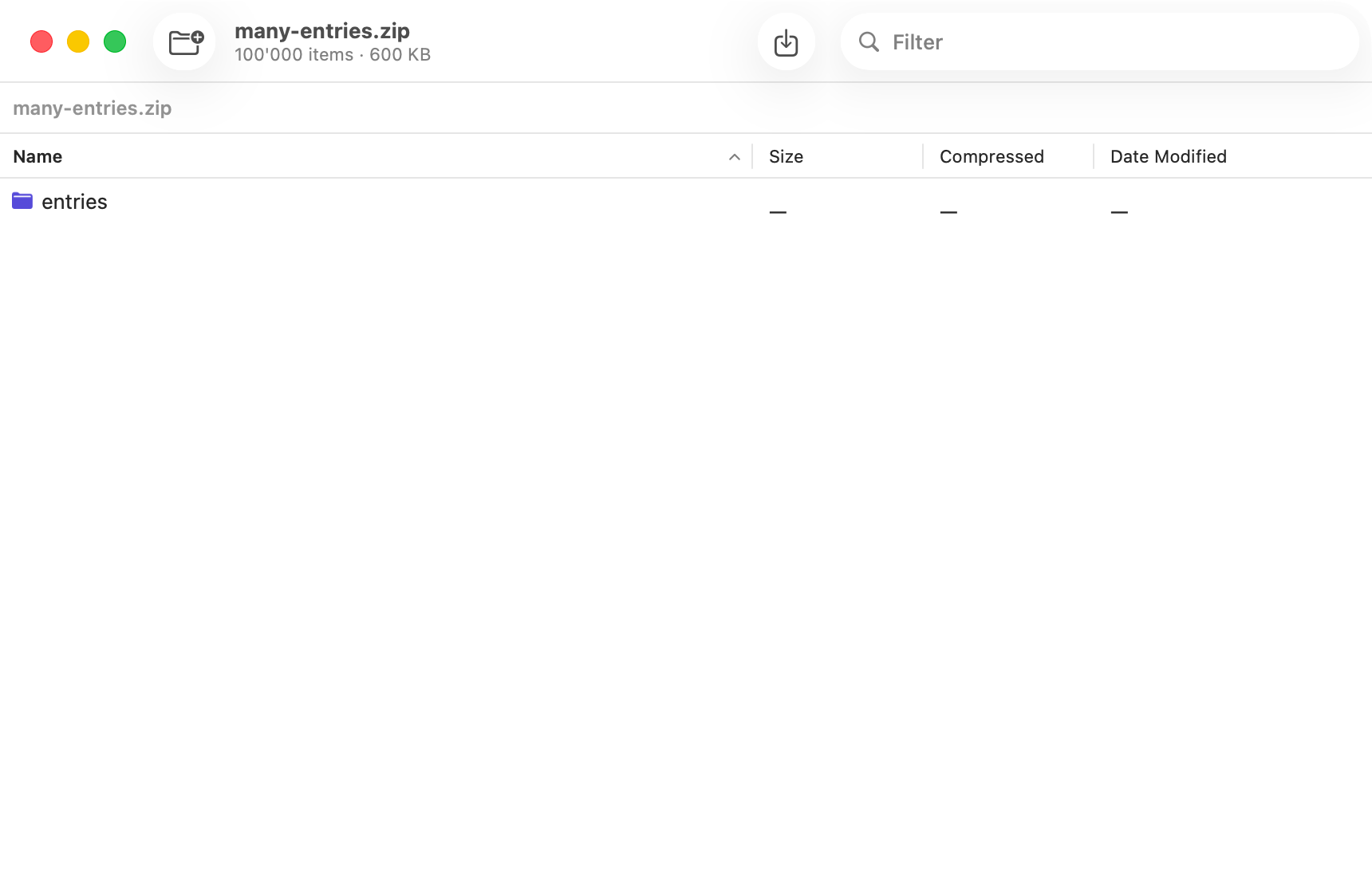
Kunden schicken Markenmaterial, Fotobibliotheken und Projektübergaben als ein einziges grosses ZIP oder 7z. Kutio öffnet das Archiv wie ein Finder-Fenster. Sie schauen sich um, sehen eine Datei in der Vorschau und ziehen genau die heraus, die Sie brauchen.
Wo es heute hakt
Die Lieferung kommt als einzelnes Archiv an, oft mehrere Gigabyte gross. Sie brauchen daraus ein Logo, ein Layout oder eine Tabelle. Die meisten Mac-Archivierer kennen nur einen Schritt: alles in einen Ordner entpacken, warten, das Ergebnis durchsuchen und löschen, was Sie nicht brauchten. Ist das Archiv ein 7z, kommt zuerst noch die Suche nach einem Programm, das es überhaupt öffnet.
Wie Kutio das löst
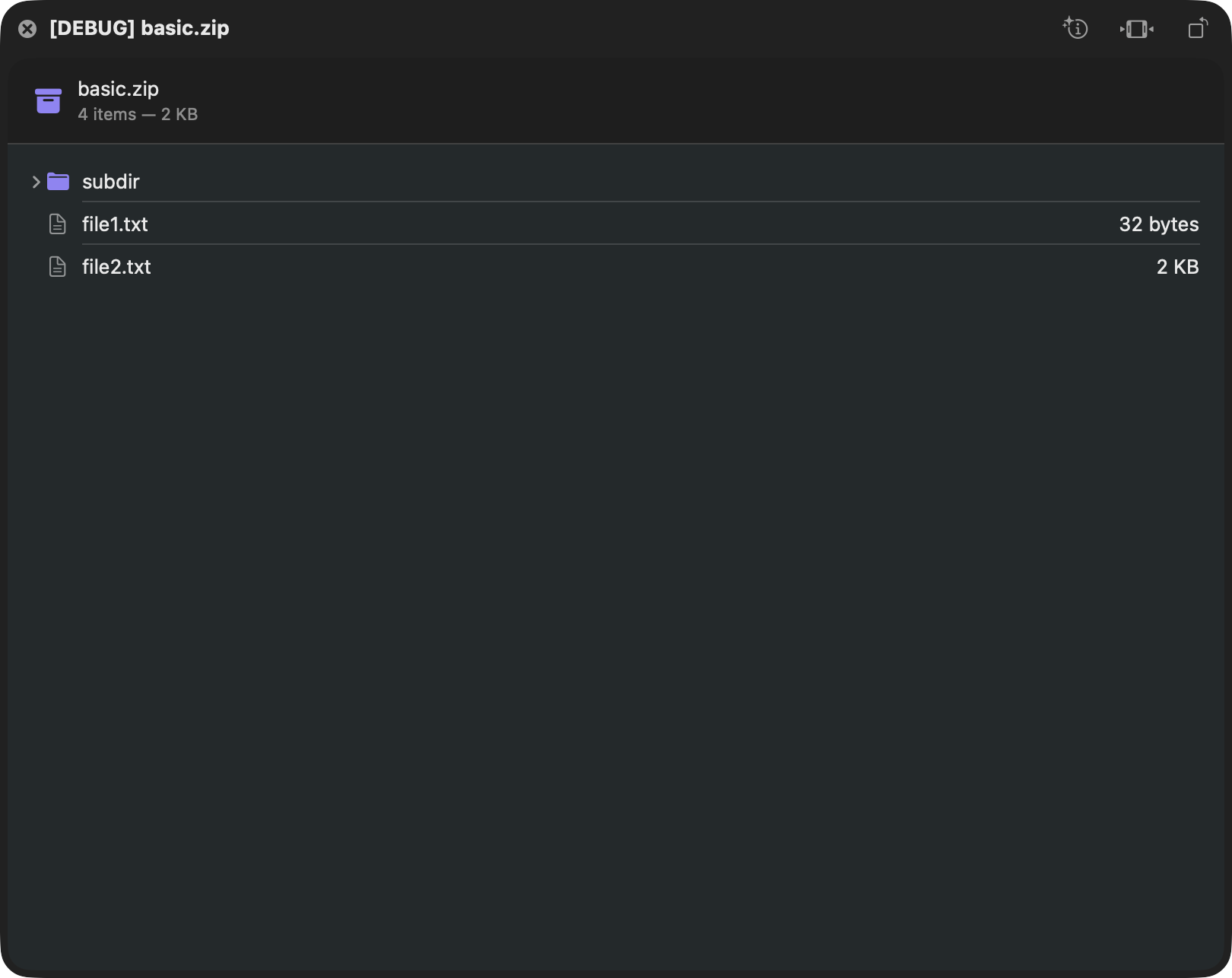
Öffnen Sie das Archiv in Kutio, und es erscheint als Dateiliste mit Ordnern zum Öffnen, sortierbaren Spalten und einem Filterfeld für die Suche nach Namen. Entpackt wird erst, wenn Sie es verlangen.
Wählen Sie eine Datei, und Quick Look zeigt sie direkt an, sodass Sie prüfen können, ob es die richtige Version ist, bevor Sie sie herausnehmen. Im Finder können Sie auch auf dem Archiv selbst die Leertaste drücken. Der Inhalt erscheint dann im üblichen Quick-Look-Fenster, ohne dass Kutio geöffnet sein muss.
Haben Sie die Datei gefunden, ziehen Sie sie aus dem Archiv in den Finder, in einen Ordner oder in eine andere App. Der Rest des Archivs bleibt, wo er ist. Kutio öffnet ZIP, 7z, tar und dessen komprimierte Varianten und entpackt rar, sodass die meisten Lieferungen kein zweites Werkzeug brauchen. Öffnen, Durchsuchen, Vorschau und Entpacken sind kostenlos.
Was gleich bleibt
Die Archivdatei selbst wird durch Durchsuchen oder Entpacken nie verändert. Alles läuft auf Ihrem Mac, und die Lieferung wird nirgendwohin hochgeladen. Wollen Sie das ganze Archiv, entpacken Sie es in einem Schritt, wie Sie es gewohnt sind.

Häufige Fragen
Was ist Kutio?
Kutio ist eine native Mac-App zum Öffnen, Ansehen und Erstellen von Archiven: zip, 7z, tar samt komprimierten Varianten und rar. Sie zeigt den Inhalt eines Archivs so, wie der Finder einen Ordner zeigt, bevor Sie etwas entpacken.
Welche Formate unterstützt Kutio?
Zip, 7z, tar, tar.gz, tar.xz, tar.zst, gzip, bzip2, xz, Zstandard, LZ4 und RAR. Die Formattabelle auf dieser Seite zeigt genau, welche davon Kutio auch erstellen kann, denn nicht jedes Format, das sich öffnen lässt, lässt sich erstellen.
Was ist gratis, und was braucht Kutio Pro?
Öffnen, Ansehen, Vorschauen, Entpacken und Prüfen von Archiven sind für immer gratis, ohne Limits und ohne Testphase. Kutio Pro bringt das Erstellen neuer Archive, das Ändern des Inhalts bestehender Archive, AES-256-Verschlüsselung und das Aufteilen in mehrere Teile.
Weitere Einsatzfälle
Entwicklung
tar-Varianten und verschachtelte Archive durchsuchen, Eintragsdetails lesen und die Integrität prüfen, aus dem Finder oder der App.
Vertrauliche Berufe
Vertrauliche Archive lokal öffnen und schützen: kein Upload, kein Konto, Sandbox, AES-256 mit Pro.
Schauen Sie in jedes Archiv, bevor Sie es entpacken.


Bald im Mac App Store
Gratis zum Öffnen, Ansehen, Vorschauen und Entpacken. Kein Konto nötig.
Preisdetails und Fragen zum Kauf