

Ein Tarball prüfen, bevor Sie ihn entpacken.
Release-Artefakte, Build-Ausgaben und Backups kommen als tar.gz, tar.xz, tar.zst oder als Archiv im Archiv. Kutio listet den Inhalt auf, zeigt die Details eines Eintrags und prüft das Archiv gegen seine gespeicherten Prüfsummen.
Wo es heute hakt
Ein Artefakt landet als .tar.zst oder .tar.xz, und der Finder zeigt nur eine Datei. Um zu sehen, was darin liegt, entpacken Sie es, oder Sie greifen zum Terminal und suchen die Optionen für genau diese Kompression. Enthält das Archiv ein weiteres Archiv, beginnt es von vorn. Nach einem langen Download wollen Sie ausserdem wissen, dass die Datei intakt ist, bevor Sie darauf aufbauen.
Wie Kutio das löst
Kutio öffnet ZIP, 7z, tar, tar.gz, tar.xz, tar.bz2, tar.zst sowie die Einzeldatei-Formate gzip, bzip2, xz, Zstandard und LZ4. Der Inhalt erscheint als sortierbare, durchsuchbare Liste, und ein Archiv in einem Archiv öffnet sich auf dieselbe Weise, ohne dass etwas auf die Platte geschrieben wird.
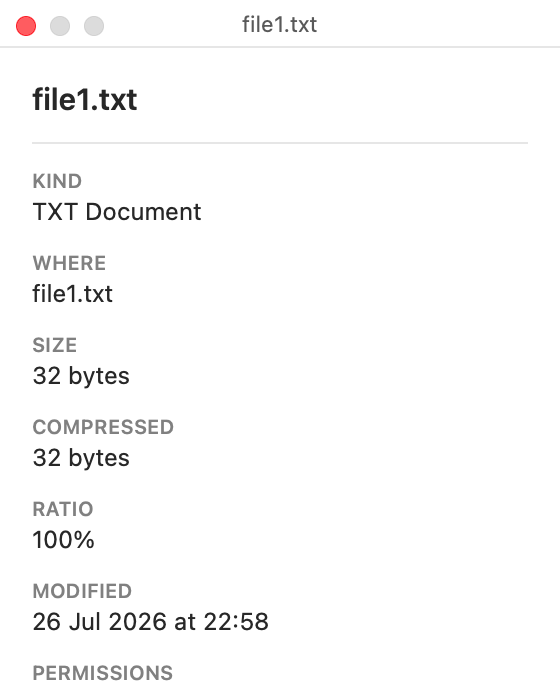
Wählen Sie einen Eintrag, und der Inspektor zeigt Grösse, Daten, Berechtigungen und eine Prüfsumme neben einer Quick-Look-Vorschau. Prüfen Sie ein Archiv gegen die darin gespeicherten Prüfsummen, bevor Sie ihm vertrauen. Die Prüfung ist kostenlos.
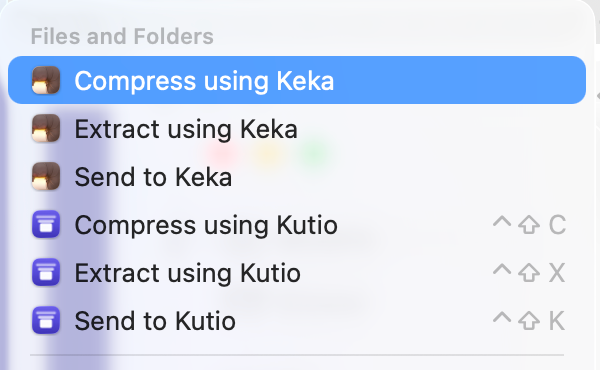
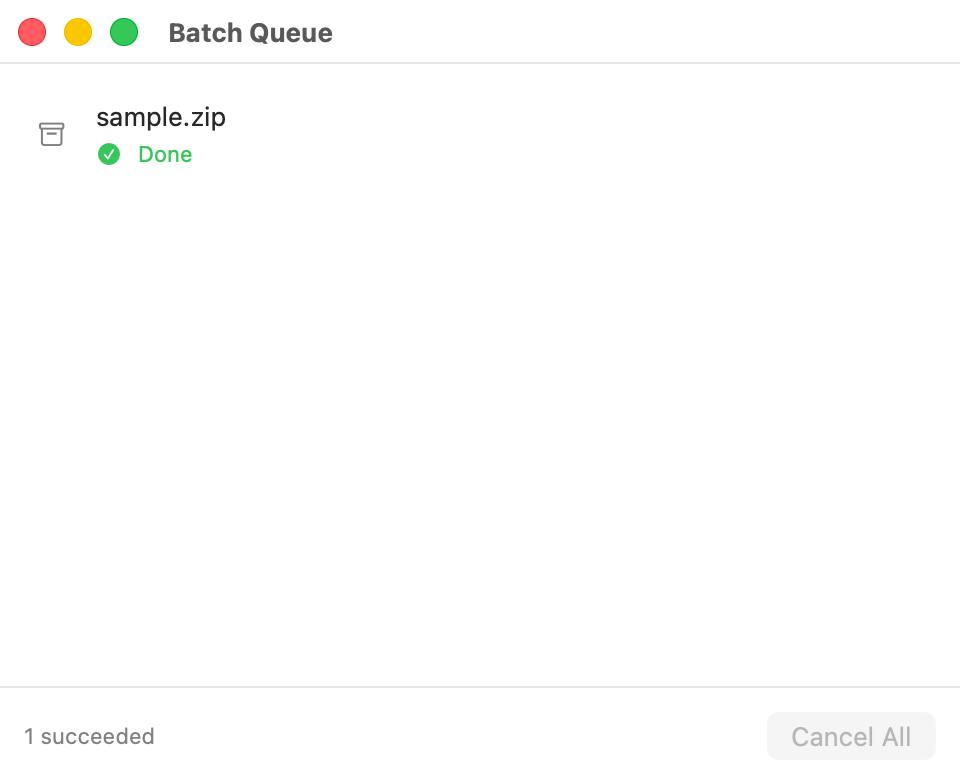
Kutio ergänzt ausserdem Entpacken und Komprimieren im Kontextmenü des Finders und im Services-Menü, sodass Sie einen Vorgang dort starten, wo Sie gerade sind. Jeder Vorgang meldet sich in einer gemeinsamen Warteschlange. Mit Kutio Pro erstellen Sie Zip-, 7z-, tar-, tar.gz-, tar.xz- und tar.zst-Archive und bearbeiten bestehende direkt im Archiv.
Was gleich bleibt
Öffnen, Durchsuchen, Vorschau, Entpacken und Prüfen bleiben kostenlos, ohne Dateigrössenlimit und ohne Konto. Kutio berührt nur die Dateien, die Sie öffnen oder darauf ziehen, und Ihre Archive werden nicht hochgeladen.
Häufige Fragen
Welche Formate unterstützt Kutio?
Zip, 7z, tar, tar.gz, tar.xz, tar.zst, gzip, bzip2, xz, Zstandard, LZ4 und RAR. Die Formattabelle auf dieser Seite zeigt genau, welche davon Kutio auch erstellen kann, denn nicht jedes Format, das sich öffnen lässt, lässt sich erstellen.
Ist es sicher, ein Archiv in Kutio zu bearbeiten? Was, wenn die App mittendrin abstürzt?
Jede Änderung an einem bestehenden Archiv wird zuerst in eine Kopie geschrieben und erst eingetauscht, wenn sie erfolgreich abgeschlossen ist. Wird Kutio mitten in einer Änderung beendet oder verliert der Mac den Strom, bleibt das Originalarchiv genau so, wie es war, Byte für Byte.
Was ist gratis, und was braucht Kutio Pro?
Öffnen, Ansehen, Vorschauen, Entpacken und Prüfen von Archiven sind für immer gratis, ohne Limits und ohne Testphase. Kutio Pro bringt das Erstellen neuer Archive, das Ändern des Inhalts bestehender Archive, AES-256-Verschlüsselung und das Aufteilen in mehrere Teile.
Weitere Einsatzfälle
Design und Agenturen
Ein grosses ZIP oder 7z eines Kunden durchsuchen, Dateien in der Vorschau ansehen und nur die benötigte herausziehen.
Vertrauliche Berufe
Vertrauliche Archive lokal öffnen und schützen: kein Upload, kein Konto, Sandbox, AES-256 mit Pro.
Schauen Sie in jedes Archiv, bevor Sie es entpacken.


Bald im Mac App Store
Gratis zum Öffnen, Ansehen, Vorschauen und Entpacken. Kein Konto nötig.
Preisdetails und Fragen zum Kauf