
So schauen Sie auf dem Mac in eine ZIP-Datei, ohne sie zu entpacken
Ein Doppelklick auf eine ZIP-Datei entpackt auf dem Mac alles. Um zuerst zu sehen, was darin liegt, öffnen Sie sie in Kutio oder drücken im Finder die Leertaste. Diese Anleitung zeigt beides.
Bevor Sie beginnen
Sie brauchen Kutio, erhältlich im Mac App Store. Durchsuchen, Vorschau und Entpacken sind kostenlos, ohne Konto.
1. Im Finder mit der Leertaste hineinschauen
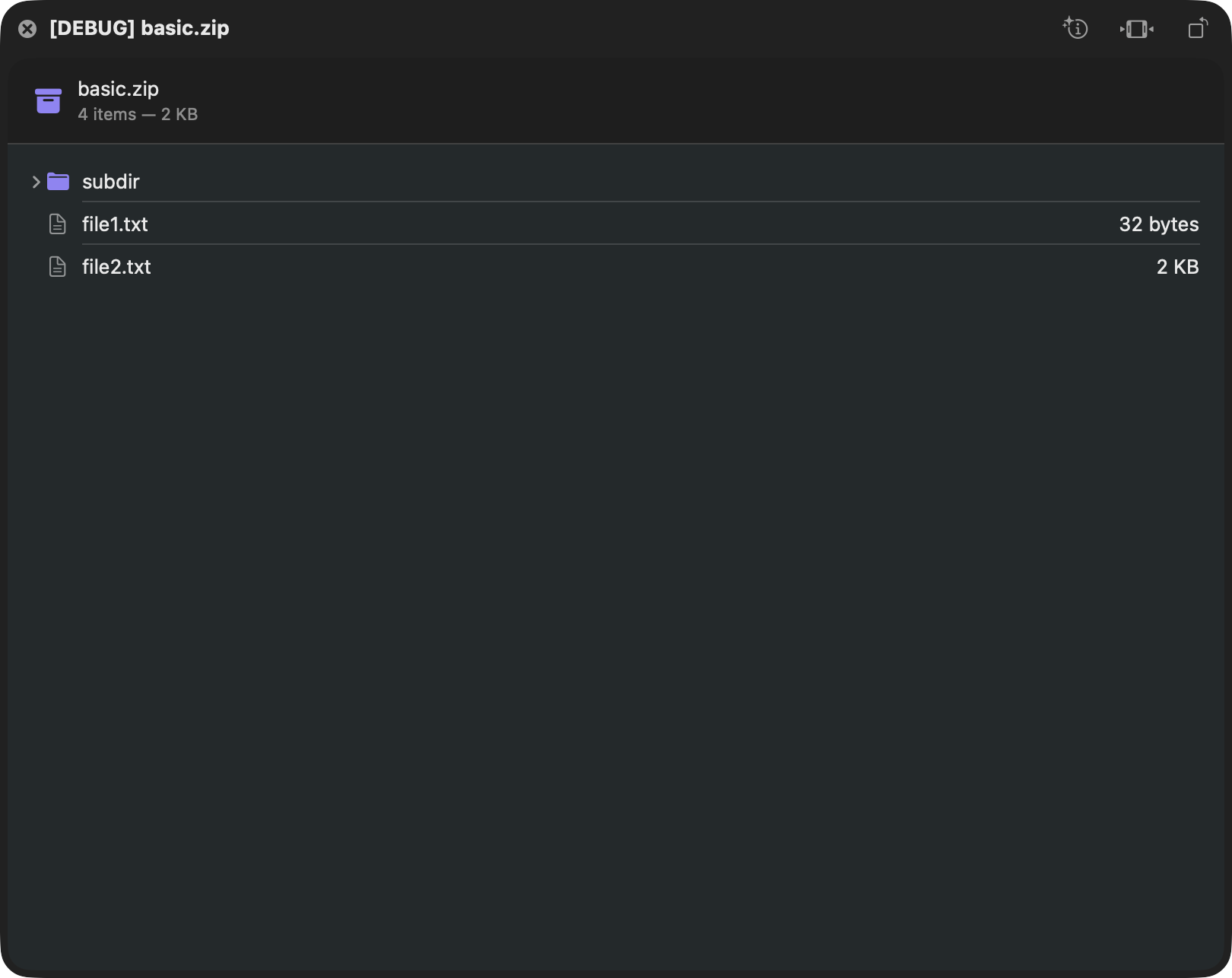
Wählen Sie die ZIP-Datei im Finder und drücken Sie die Leertaste. Das übliche Quick-Look-Fenster zeigt den Inhalt des Archivs, und Kutio muss dafür nicht geöffnet sein. Nutzen Sie das, wenn Sie nur wissen wollen, was in der Datei liegt.
2. In Kutio öffnen
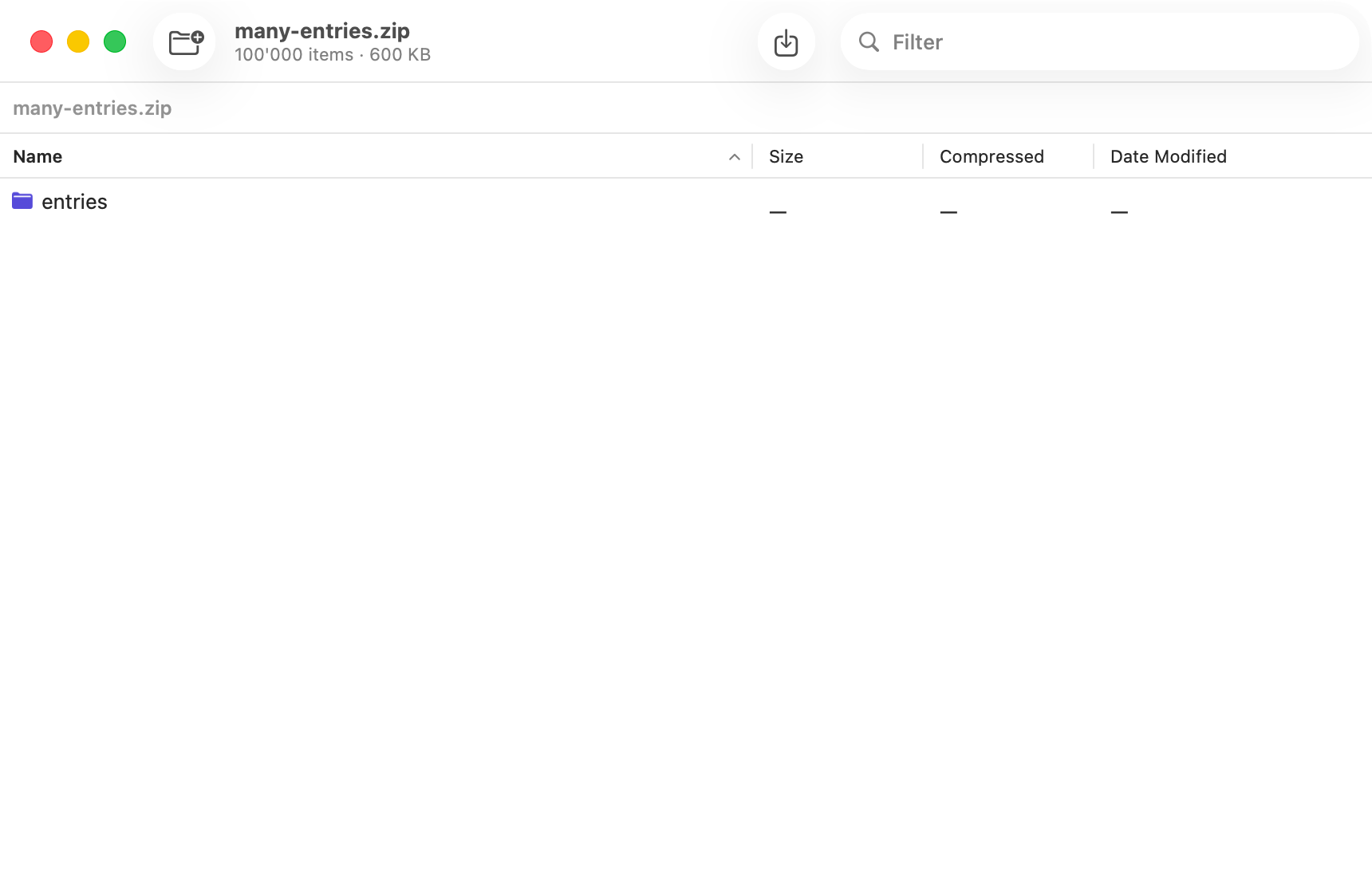
Für einen genaueren Blick ziehen Sie die ZIP-Datei auf Kutio oder öffnen sie über das Kontextmenü des Finders. Das Archiv erscheint als Liste mit den Spalten Name, Grösse, komprimierte Grösse und Datum.
3. Durchsuchen und suchen
Öffnen Sie Ordner, sortieren Sie nach einer beliebigen Spalte und tippen Sie ins Filterfeld, um eine Datei nach Namen zu finden. Archive in der ZIP-Datei öffnen sich auf dieselbe Weise. Dabei wird nichts entpackt.
4. Datei ansehen und Details prüfen
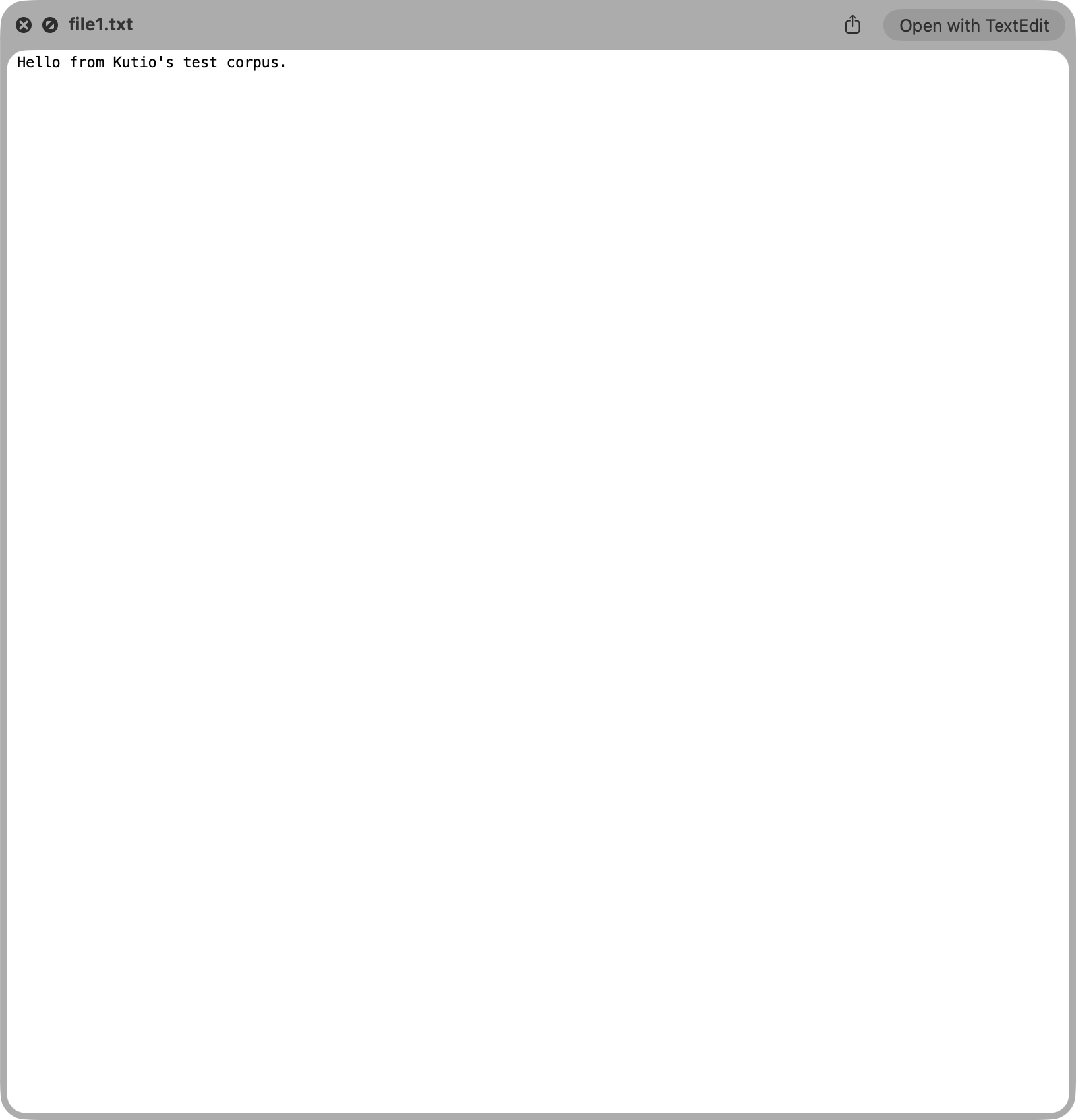
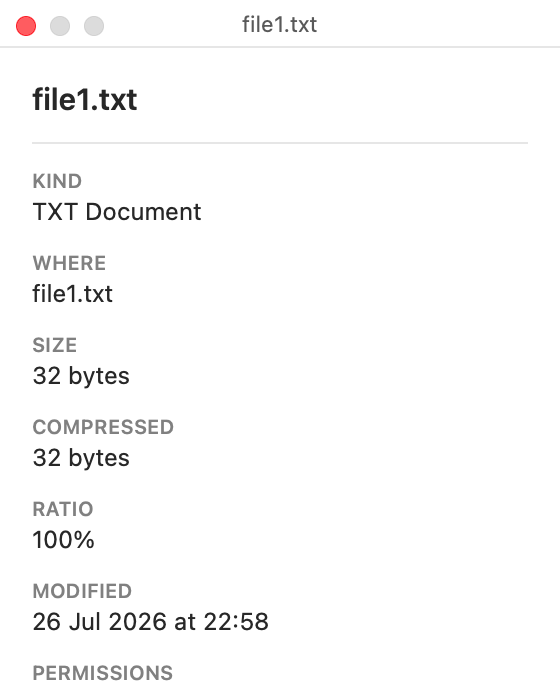
Wählen Sie eine Datei, um sie in Quick Look zu sehen. Der Inspektor zeigt Grösse, Daten und Berechtigungen sowie eine Prüfsumme.
5. Die gewünschte Datei herausziehen
Ziehen Sie die Datei oder den Ordner aus der Liste in den Finder, in einen Ordner oder in eine andere App. Nur dieses Element wird entpackt, der Rest der ZIP-Datei bleibt unberührt. Wollen Sie alles, wählen Sie stattdessen «Extract».
Weitere Anleitungen
So öffnen Sie eine RAR-Datei auf dem Mac
Ein RAR-Archiv öffnen, Dateien in der Vorschau ansehen und nur die benötigte entpacken.
Schauen Sie in jedes Archiv, bevor Sie es entpacken.


Bald im Mac App Store
Gratis zum Öffnen, Ansehen, Vorschauen und Entpacken. Kein Konto nötig.
Preisdetails und Fragen zum Kauf