
So öffnen Sie eine RAR-Datei auf dem Mac
Ein Mac kann eine .rar-Datei von sich aus nicht öffnen. Kutio öffnet sie, zeigt den Inhalt, bietet Vorschauen und entpackt die Dateien, die Sie wählen. Das Öffnen und Entpacken von RAR-Archiven ist kostenlos.
Bevor Sie beginnen
Sie brauchen Kutio, erhältlich im Mac App Store. Kutio öffnet, durchsucht, zeigt und entpackt RAR-Archive kostenlos, ohne Konto und ohne Dateigrössenlimit.
1. Archiv öffnen
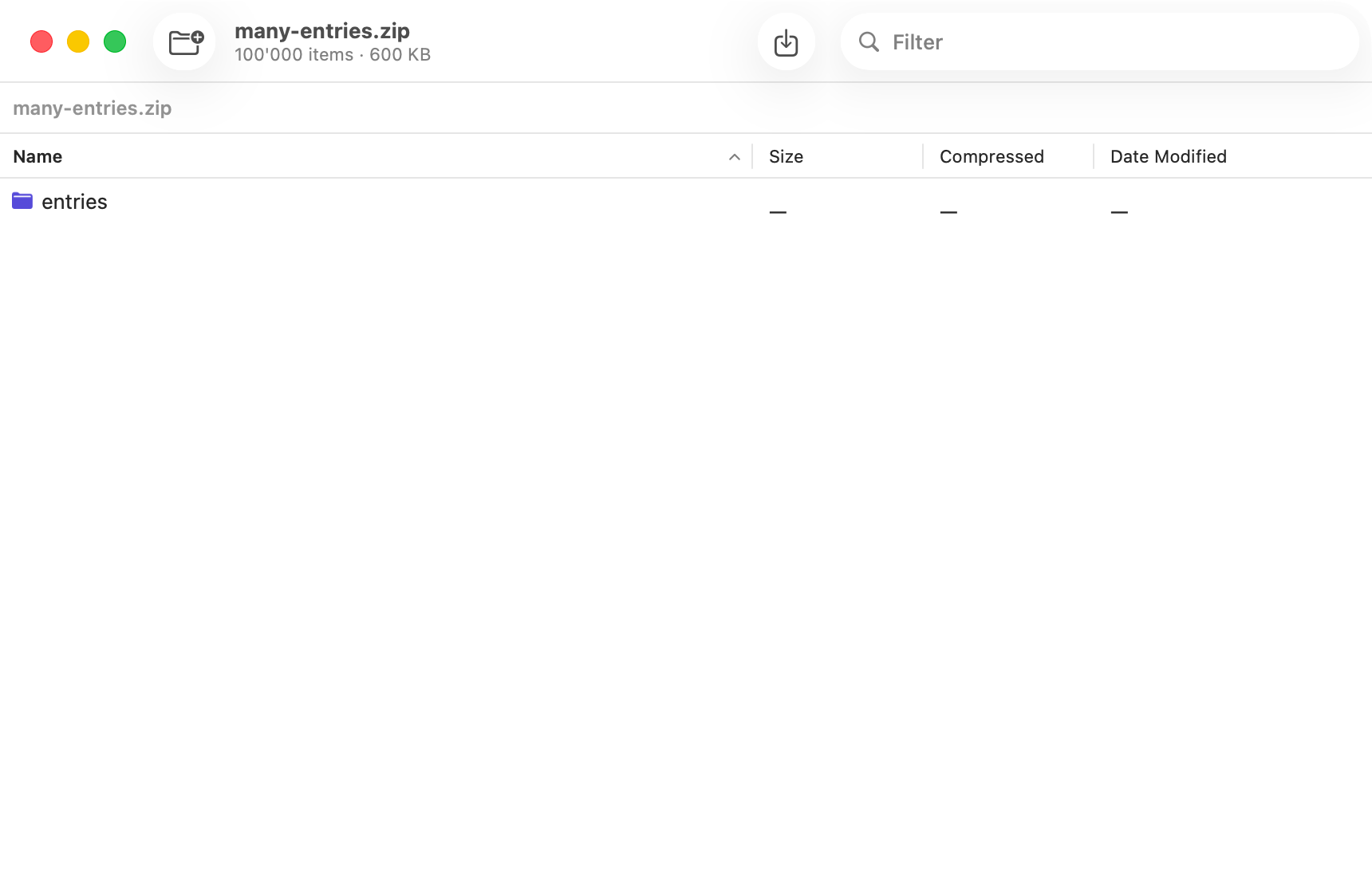
Ziehen Sie die .rar-Datei auf Kutio oder öffnen Sie sie über das Kontextmenü des Finders. Kutio liest das Archiv und listet den Inhalt auf, ohne etwas auf die Platte zu schreiben.
2. Inhalt durchsuchen
Die Liste funktioniert wie ein Finder-Fenster. Öffnen Sie Ordner, sortieren Sie nach Name, Grösse oder Datum und suchen Sie im Filterfeld nach Namen. Enthält das Archiv ein weiteres Archiv, öffnen Sie es auf dieselbe Weise.
3. Datei in der Vorschau ansehen
Wählen Sie eine Datei, und Quick Look zeigt sie direkt an. So prüfen Sie, ob es die richtige Datei ist, bevor Sie etwas entpacken.
4. Eine Datei oder alles entpacken
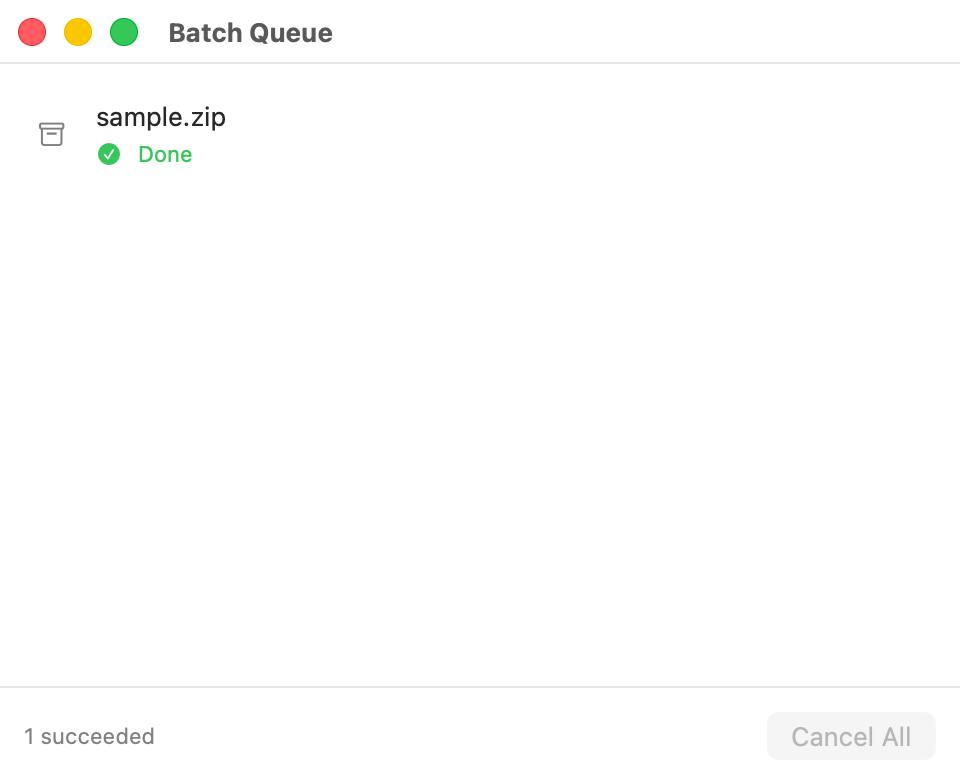
Ziehen Sie eine einzelne Datei oder einen Ordner aus der Liste in den Finder, in einen Ordner oder in eine andere App. Für das ganze Archiv wählen Sie «Extract». Der Fortschritt erscheint in der Warteschlange.
Auch das Entpacken eines passwortgeschützten Archivs, dessen Passwort Sie haben, ist kostenlos.
Zum Erstellen von RAR-Archiven
Kutio kann keine RAR-Archive erstellen und wird es nie können. Das Entpacken von RAR beruht auf dem UnRAR-Code von RARLAB, und dessen Lizenz verbietet es, diesen Code für einen RAR-kompatiblen Archivierer zu verwenden. Um jemandem eine komprimierte Datei zu schicken, erstellt Kutio Pro Zip-, 7z-, tar-, tar.gz-, tar.xz- und tar.zst-Archive, die auch andere Archivierungswerkzeuge öffnen.

Weitere Anleitungen
So schauen Sie auf dem Mac in eine ZIP-Datei, ohne sie zu entpacken
Eine ZIP-Datei durchsuchen, Dateien in der Vorschau ansehen und eine herausziehen, ohne alles zu entpacken.
Schauen Sie in jedes Archiv, bevor Sie es entpacken.


Bald im Mac App Store
Gratis zum Öffnen, Ansehen, Vorschauen und Entpacken. Kein Konto nötig.
Preisdetails und Fragen zum Kauf